컨텐츠로 건너뛰기
 이런 분들께 추천해요
워드프레스 웹사이트를 처음 시작하거나, 테마와 스타일 설정을 체계적으로 이해하고 싶은 분들께 이 글을 추천합니다. 워드프레스의 기본적인 용어와 설정 방법을 익혀 자신만의 웹사이트를 구축하고 싶은 초보자에게 유용합니다.

총평
이 글은 워드프레스의 핵심 요소인 테마와 위젯의 스타일 설정에 대한 포괄적인 가이드입니다. 워드프레스의 기본 개념부터 시작하여 테마의 다양한 설정 옵션, 그리고 위젯의 세부적인 스타일 조정 방법까지 상세하게 설명합니다. 특히 버튼 위젯을 예시로 들어 설명하는 방식은 초보자도 쉽게 따라 할 수 있도록 구성되어 있습니다. 워드프레스 웹사이트를 처음 구축하는 사람들에게 든든한 길잡이가 될 것입니다.
참고 팁
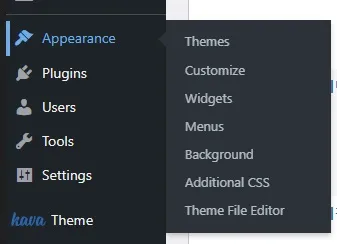
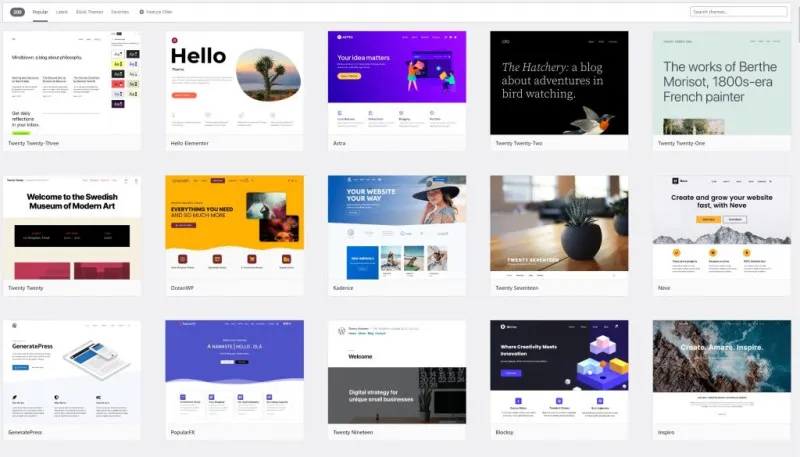
- 워드프레스 테마는 웹사이트의 기본적인 틀을 제공하며, ‘Appearance’ > ‘Themes’ 메뉴에서 관리할 수 있습니다.
- 테마 수정(Customize) 기능을 통해 사이트의 정체성, 일반 설정, 색상, 타이포그래피 등을 조절할 수 있습니다.
- 위젯 설정에서는 Content, Style, Advanced 탭을 통해 각 요소의 내용과 디자인을 세밀하게 제어할 수 있습니다.
더 깊게 읽기
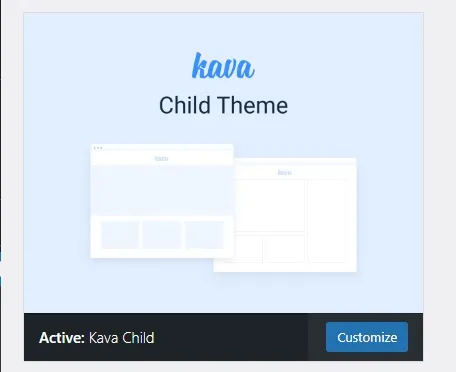
이 글은 워드프레스의 테마와 위젯 설정을 처음 접하는 사용자를 위해 작성되었습니다. 테마는 웹사이트의 기본적인 디자인 틀을 제공하며, ‘Appearance’ > ‘Themes’ 메뉴에서 다양한 테마를 탐색하고 적용할 수 있습니다. 글쓴이는 Kava Child Theme을 사용하지만, 다른 테마를 사용하더라도 기본적인 사용법은 동일하다고 강조합니다. 테마 수정(Customize) 기능에서는 사이트의 제목, 파비콘, 레이아웃, 색상, 타이포그래피 등 전반적인 디자인 요소를 설정할 수 있습니다. 특히 ‘Typography’ 설정에서는 H1부터 H6까지의 글자 크기, 두께, 너비 등을 조절하여 글의 가독성을 높일 수 있습니다.
위젯 설정 부분에서는 버튼 위젯을 예시로 들어 ‘Content’와 ‘Style’ 탭의 기능을 상세히 설명합니다. ‘Content’ 탭에서는 버튼의 텍스트, 링크, 정렬, 아이콘 등을 설정할 수 있으며, ‘Link Options’에서는 새 창 열기나 nofollow 속성 추가와 같은 고급 설정을 할 수 있습니다. ‘Style’ 탭에서는 타이포그래피, 텍스트 그림자, 배경색, 테두리, 패딩 등 위젯의 시각적인 요소를 자유롭게 꾸밀 수 있습니다. 특히 ‘Normal’과 ‘Hover’ 상태에 따른 스타일 변화를 설정하여 사용자 인터랙션을 강화하는 방법을 보여줍니다. ‘Padding’과 ‘Margin’의 차이점도 예시를 통해 명확하게 설명하여 디자인 작업 시 혼란을 줄여줍니다.
이 글은 워드프레스 초보자가 테마와 위젯을 이해하고 활용하는 데 필요한 핵심 정보를 담고 있습니다. 상세한 설명과 함께 제공되는 예시 이미지는 각 설정이 실제 웹사이트에 어떻게 적용되는지 시각적으로 보여주어 이해를 돕습니다. ‘Advanced’ 섹션은 추후 내용이 추가될 예정이며, 워드프레스 웹사이트를 직접 만들어나가고자 하는 분들에게 실질적인 도움을 줄 것입니다.