跳至内容
跳至内容 推荐给这类人群
如果您是 WordPress 网站新手,或者想系统地理解主题和样式设置,那么这篇文章非常适合您。对于想要学习 WordPress 基本术语和设置方法,并构建自己网站的初学者来说,这篇文章很有帮助。

总体评价
这篇文章是关于 WordPress 核心要素——主题和区块小工具样式设置的综合指南。它从 WordPress 的基本概念讲起,详细介绍了主题的各种设置选项以及区块小工具的细致样式调整方法。特别是通过按钮小工具的示例进行讲解,让初学者也能轻松跟上。对于初次构建 WordPress 网站的人来说,这将是一份可靠的向导。
参考小贴士
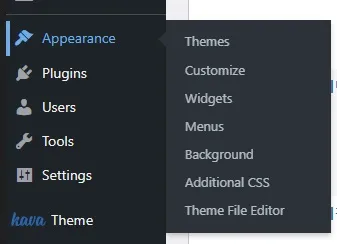
- WordPress 主题提供了网站的基本框架,可以在“外观” > “主题”菜单中进行管理。
- 通过主题自定义(Customize)功能,可以调整网站的标识、常规设置、颜色、排版等。
- 在区块小工具设置中,可以通过“内容”、“样式”和“高级”选项卡精细控制每个元素的内容和设计。
在原文中了解更多
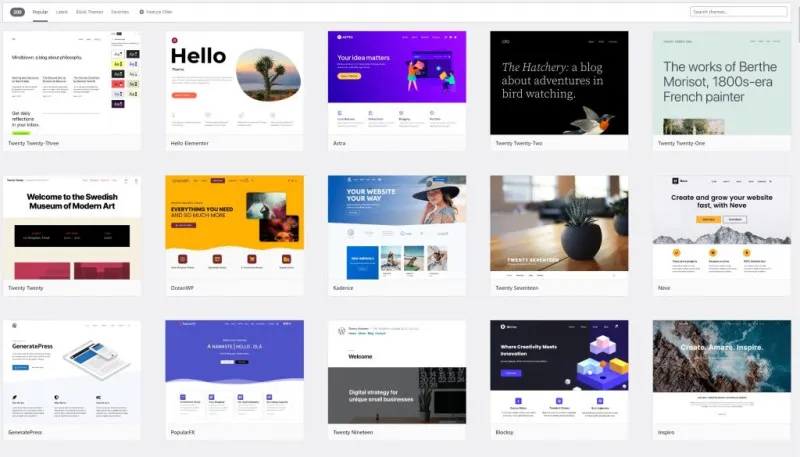
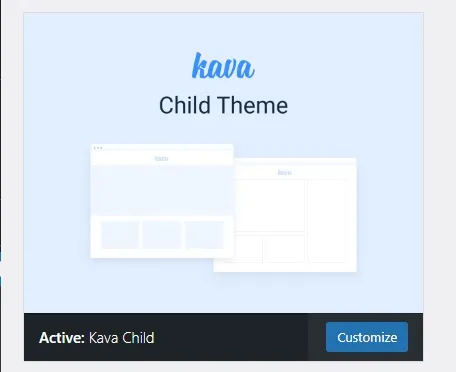
这篇文章是为初次接触 WordPress 主题和区块小工具设置的用户编写的。主题提供了网站的基本设计框架,您可以在“外观” > “主题”菜单中浏览并应用各种主题。作者虽然使用了 Kava Child Theme,但强调即使使用其他主题,基本用法也是相同的。在主题自定义(Customize)功能中,您可以设置网站的标题、图标、布局、颜色、排版等整体设计元素。特别是在“排版”(Typography)设置中,可以通过调整 H1 到 H6 的字体大小、粗细、字重等来提高文章的可读性。
在区块小工具设置部分,文章以按钮小工具为例,详细解释了“内容”(Content)和“样式”(Style)选项卡的功能。“内容”选项卡可以设置按钮的文本、链接、对齐方式、图标等;在“链接选项”(Link Options)中,可以进行打开新窗口或添加 nofollow 属性等高级设置。“样式”选项卡则可以自由地装饰区块小工具的视觉元素,如排版、文本阴影、背景色、边框、内边距(padding)等。特别是展示了如何通过设置“正常”(Normal)和“悬停”(Hover)状态下的样式变化来增强用户交互。文章还通过示例清晰地解释了“内边距”(Padding)和“外边距”(Margin)的区别,以减少设计工作中的混淆。
这篇文章包含了 WordPress 初学者理解和使用主题及区块小工具所需的关键信息。详细的说明和提供的示例图片,通过直观地展示每个设置在实际网站上的应用效果,帮助用户理解。文章的“高级”(Advanced)部分计划后续添加内容,将为那些希望亲手创建 WordPress 网站的人提供实际帮助。