跳至内容
跳至内容 推荐给这类人群
推荐给作为WordPress新手,希望学习网站建设所需基本术语和设置方法的读者。特别是,您将能够获得有关理解WordPress网站设计和功能方面的帮助,例如主题选择与定制、小工具(Widget)的使用方法等。
总体评价
本文详细介绍了WordPress主题和样式,以及小工具设置方面的必备术语和实际应用方法。它清晰地阐述了WordPress新手在首次构建网站时可能遇到的各种概念,并通过实际示例帮助读者理解。特别是关于主题定制和小工具样式设置的具体说明,将对实际的网站制作大有帮助。
参考小贴士
- WordPress主题提供了网站的基本框架,通过各种主题可以应用所需的设计。
- 通过主题修改(Customize)功能,可以设置网站标识、颜色、排版等整体设计元素。
- 小工具(Widget)是向网站添加文本、图像、按钮等各种元素的功能,可以通过详细调整每个小工具的内容和样式来按需进行装饰。
在原文中了解更多
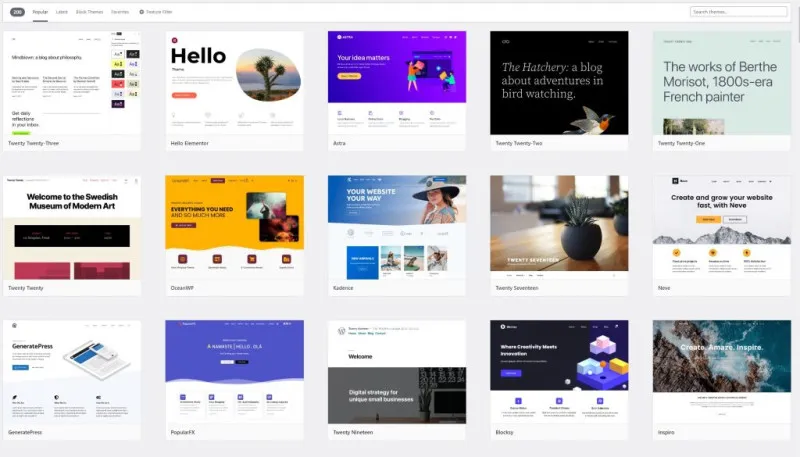
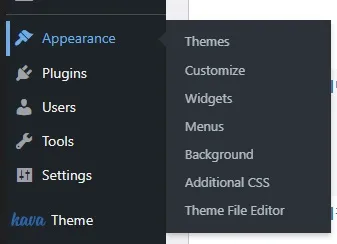
WordPress主题是决定网站第一印象的重要因素。本文从主题的基本概念开始,指导如何在“外观”(Appearance)菜单的“主题”(Themes)中添加和应用新主题。特别是,以作者使用的Kava Child Theme为例,强调了即使使用其他主题,基本用法也是相似的。关于主题修改(Customize)功能的详细说明,通过“站点标识”(Site Identity)、“常规站点设置”(General Site settings)、“颜色”(Colors)、“排版”(Typography)、“主页设置”(Homepage Setting)等每个项目的设置方法,提供了用户如何装饰自己网站的实用指南。
在小工具设置部分,以按钮小工具为中心,说明了内容(Content)和样式(Style)选项卡中的各种选项。详细介绍了从按钮文本、链接设置到“新窗口打开”(Open in new window)、“添加nofollow”(Add nofollow)等高级选项。此外,样式设置部分通过具体示例展示了如何调整按钮的视觉元素,如排版(Typography)、文本阴影(Text Shadow)、常规/悬停状态(Normal/Hover)、边框(Border)、内边距(Padding)等。特别是关于内边距(Padding)和外边距(Margin)区别的说明,清晰地指出了初学者容易混淆的部分。除此之外,“高级”(Advanced)部分预告了后续将补充内容,让读者期待持续更新的信息。