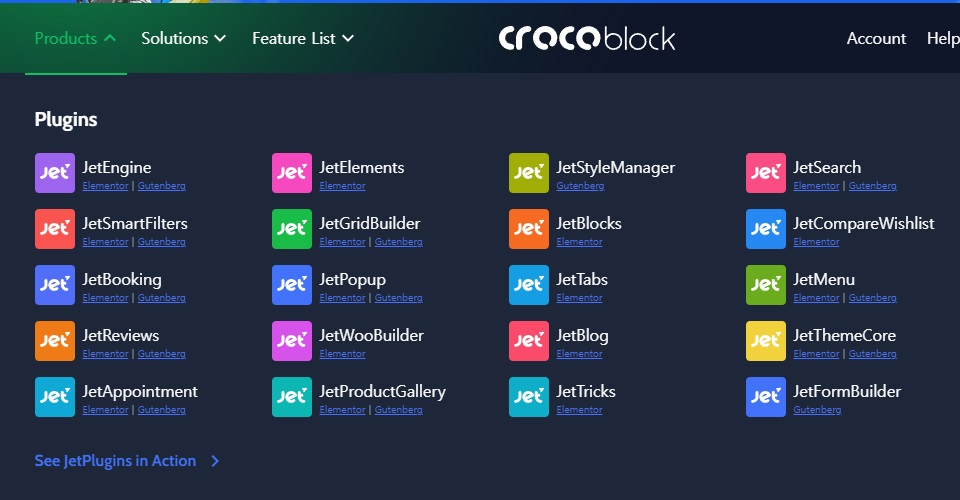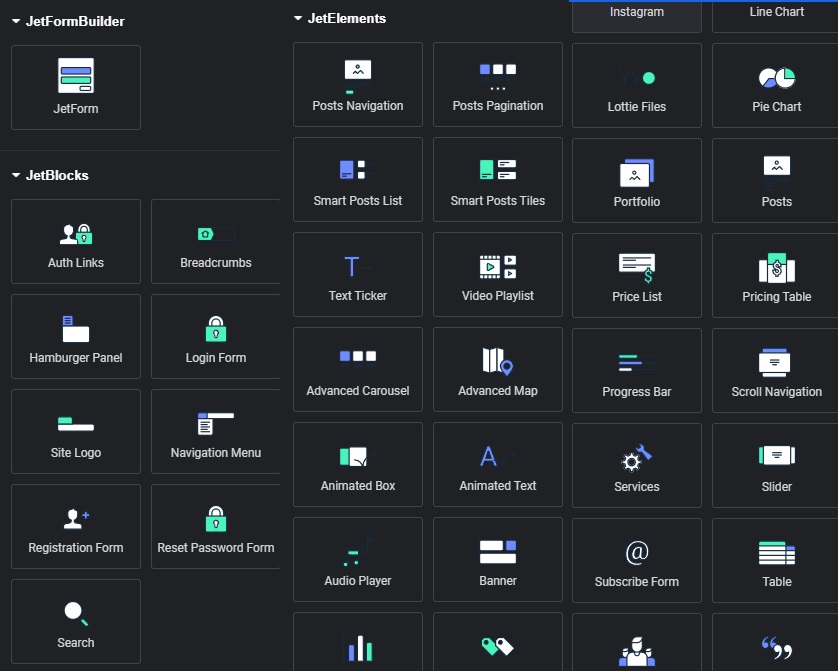
Zunächst einmal habe ich erwähnt, dass ich die Verwendungszwecke des bestehenden WordPress-Forums aufschreiben und hauptsächlich die Elemente und Crocoblock erklären werde. Ich werde diese Plugins hauptsächlich erklären.
Sie können sich Elementor als ein Werkzeug vorstellen, das die Erstellung von Websites mit WordPress erleichtert.
WordPress legt zwar die Grundlage für die Erstellung von Websites, aber für detaillierte Einstellungen wären grundlegende Programmierkenntnisse erforderlich. Elementor visualisiert diesen Teil und hilft auch Anfängern, ihn einfach zu erstellen.
Allerdings ist auch dies ein Plugin, das durch Programmierung erstellt wurde. Wenn Sie die Erklärungen nicht sorgfältig lesen, kann es sein, dass es weniger benutzerfreundlich ist als erwartet, oder dass es nicht so umgesetzt werden kann, wie der Benutzer es sich vorstellt.
Dies geschieht normalerweise, wenn Sie versuchen, etwas zu implementieren, das programmatisch nicht implementiert werden kann. Um dies zu implementieren, müssen Sie es separat lernen und ohne die Verwendung des Plugins implementieren.
In den meisten Fällen kann Elementor jedoch ausreichend sein.
Ich selbst nutze ein Abonnement für Elementor Pro. Dies ist jedoch nicht unbedingt erforderlich. Wenn Sie Elementor verwenden, empfehle ich Ihnen, es zu kaufen, nachdem Sie sich damit vertraut gemacht haben und das Gefühl haben, dass Sie zusätzliche Funktionen benötigen.
Unterschiede in der Anwendung
Um die grundlegenden Unterschiede zu erklären, können wir den Editor als Beispiel nehmen. Wenn Sie Seiten oder Beiträge innerhalb von WordPress bearbeiten, gelangen Sie zum Standard-Editor-Bildschirm.
Dies ist der Bildschirm, den Sie sehen, wenn Sie auf der Seite (Page) oder im Beitrag (Post) auf die Schaltfläche „Add new“ klicken.
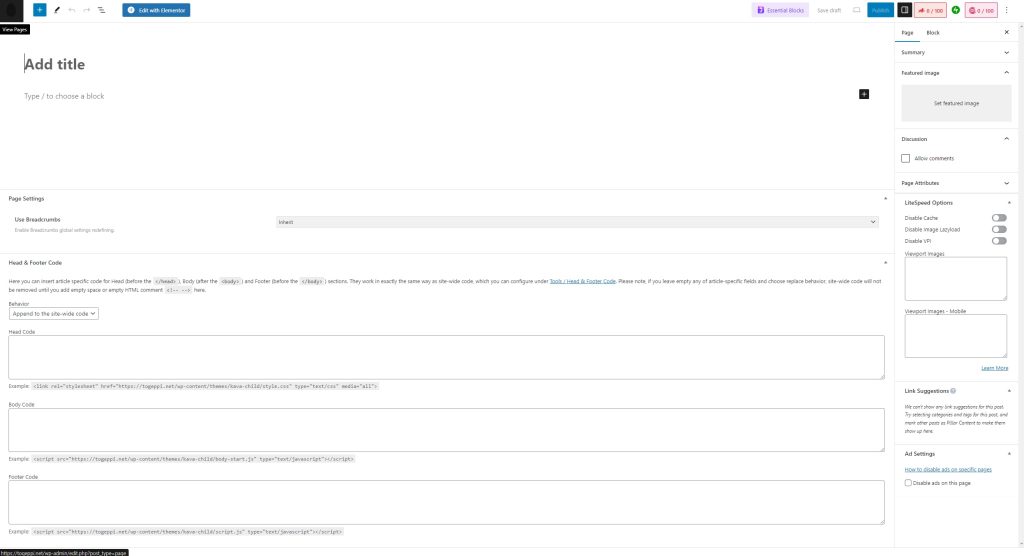
Da ich Screenshots mit installierten Plugins gemacht habe, kann es Unterschiede geben, aber im Allgemeinen können Sie davon ausgehen, dass Sie in einem ähnlichen Zustand beginnen.
Es mag von Person zu Person unterschiedlich sein, aber diejenigen, die in allgemeinen Blogs wie Naver Blog gepostet haben, könnten verwirrt sein.
Mir ging es genauso, und ohne eine separate Erklärung hätte ich keine Ahnung, wie ich über die Installation von WordPress hinaus fortfahren sollte.
Lassen Sie uns nun den Elementor-Editor aufrufen.
Oben links im Screenshot sehen Sie die Schaltfläche „Edit with Elementor“. Wenn Elementor installiert ist, wird diese Schaltfläche aktiviert. Wenn Sie darauf klicken, gelangen Sie zum Elementor-Editor.
(Nach der Installation von Elementor müssen Sie die Berechtigung festlegen, diese Kategorie mit Elementor zu bearbeiten, was ich später erklären werde.)
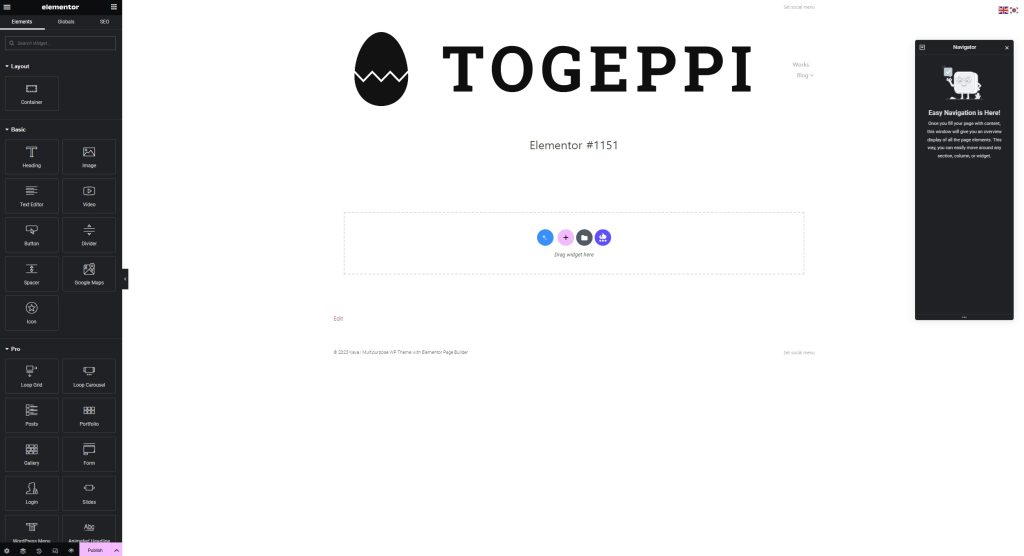
Beim Betrachten des Screenshots scheint es für einen Erstbenutzer immer noch schwer verständlich zu sein. lol Das liegt daran, dass ich das TOGEPPI-Logo als Website-Logo im Theme festgelegt habe, sodass die Standardeinstellungen angezeigt werden.
In der Seitenleiste auf der linken Seite sehen Sie eine Liste von Widgets. Sie können die Widgets einzeln ausprobieren, um ihre Verwendungszwecke zu verstehen.
Wenn Sie ein Widget aus der linken Seitenleiste per Klick/Ziehen in den Bearbeitungsbereich in der Mitte ziehen, wird das Widget aktiviert.
Lassen Sie uns versuchen, das Texteditor-Widget zu ziehen.
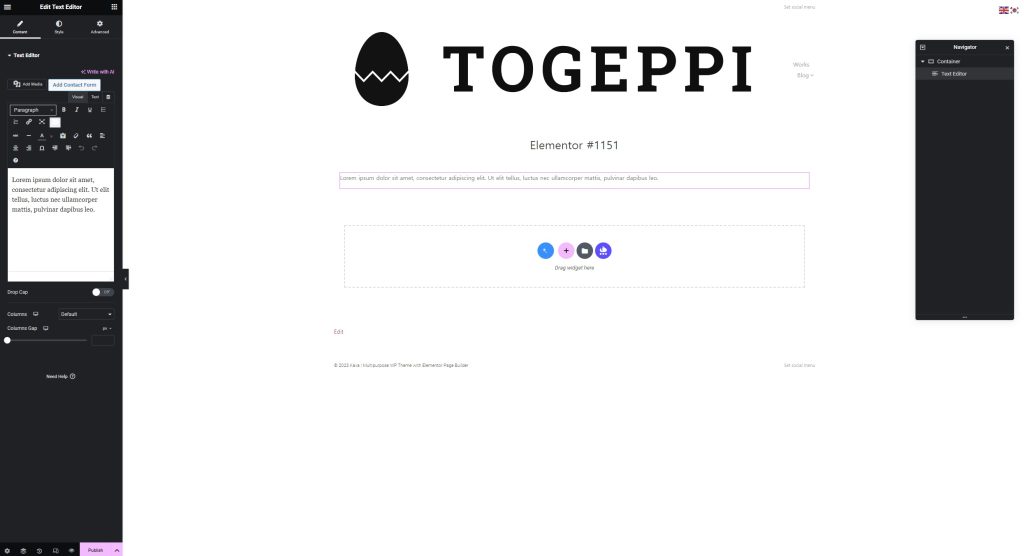
Wenn Sie nichts in den Texteditor eingegeben haben, wird der Standardtext angezeigt. Sie können den Inhalt in der linken Seitenleiste bearbeiten und auch den Stil einstellen.
Unter „Stil“ können Sie sich einfach die Einstellungen für Schriftfarbe, -größe, -breite usw. vorstellen.
Auf der rechten Seite befindet sich der Navigator, der die Reihenfolge der aktuell im Editor aktivierten Widgets anzeigt.
Es ist möglicherweise nicht nützlich, bis Sie sich daran gewöhnt haben, aber seine Nützlichkeit wird mit der Zeit zunehmen.
Auf diese Weise können Sie Text-Widgets, Bild-Widgets usw. ziehen und anordnen, um Ihre eigenen Beiträge zu schreiben oder das Website-Design zu gestalten.
Ich habe den grundlegendsten Unterschied erklärt. Wenn Sie die Elementor-Funktion verwenden, werden zusätzlich zu den Standard-WordPress-Widgets auch verschiedene Elementor-Widgets hinzugefügt.
Es gibt viele zusätzliche Funktionen, daher empfand ich die Verwendung als praktisch.
Crocoblock
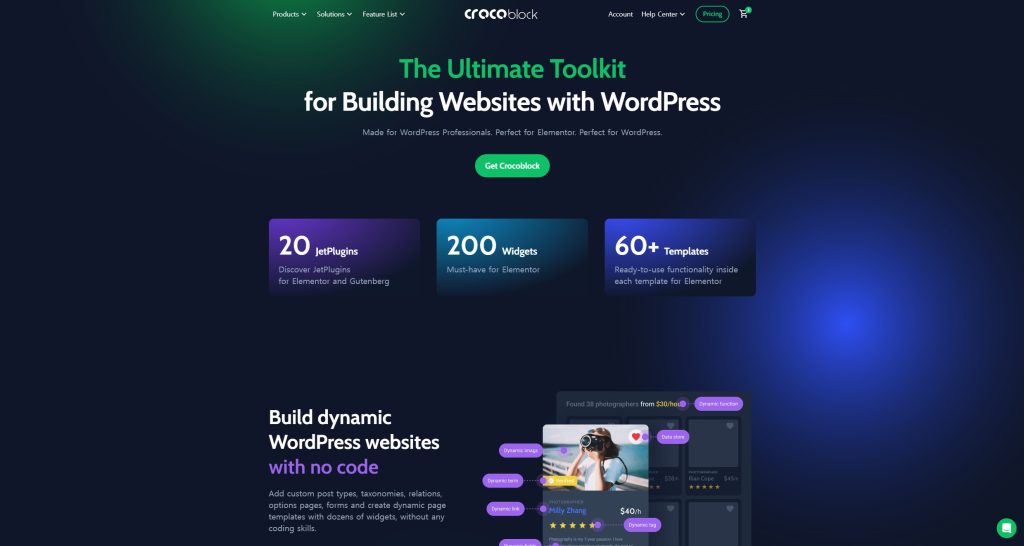
Bei Crocoblock handelt es sich nicht um eine Funktion, die den Editor wie Elementor verändert.
Ich bin kein vollständiger Experte und kenne mich nicht perfekt aus, aber nach meinen Erfahrungen kann ich sagen, dass durch die Erweiterung der Widgets verschiedene Designs und Darstellungen möglich sind.
Wie bereits erwähnt, basiert das gesamte Design grundsätzlich auf Programmierung, und WordPress vereinfacht dies. Plugins sind dazu da, die Nutzung weiter zu erleichtern.
Crocoblock erfüllt diese Rolle und aktiviert die meisten Widgets, die Sie sich normalerweise vorstellen können, um sie zu implementieren.
Wenn Sie beispielsweise ein Plugin mit einer bestimmten Funktion in WordPress verwenden möchten und es suchen und installieren, müssen Sie für jede Funktion ein separates Plugin installieren und verwenden.
Crocoblock enthält alles, was meiner Meinung nach ein Vorteil ist. Außerdem ist die Verknüpfung einfach.
Natürlich gibt es viele Leute, die andere Plugins verwenden, und es gibt vielleicht auch bessere, aber da ich damit angefangen habe, finde ich es aus meiner Sicht gut.