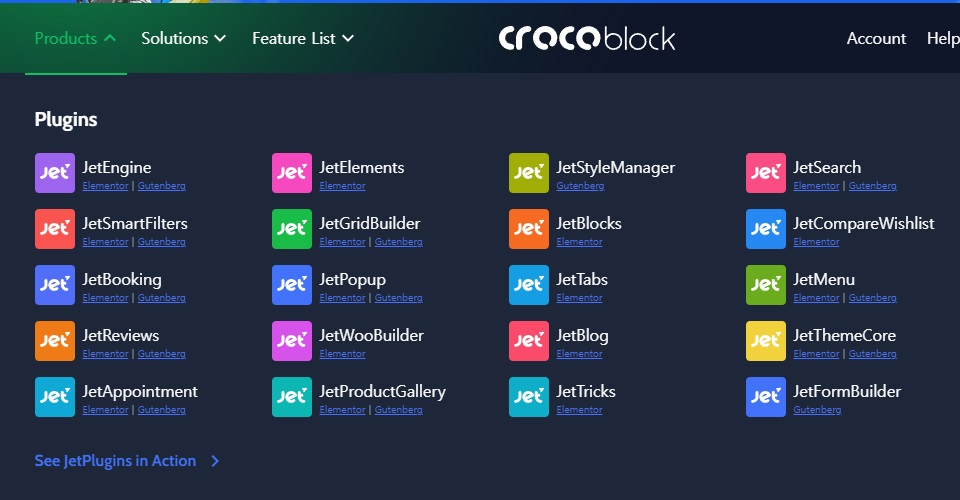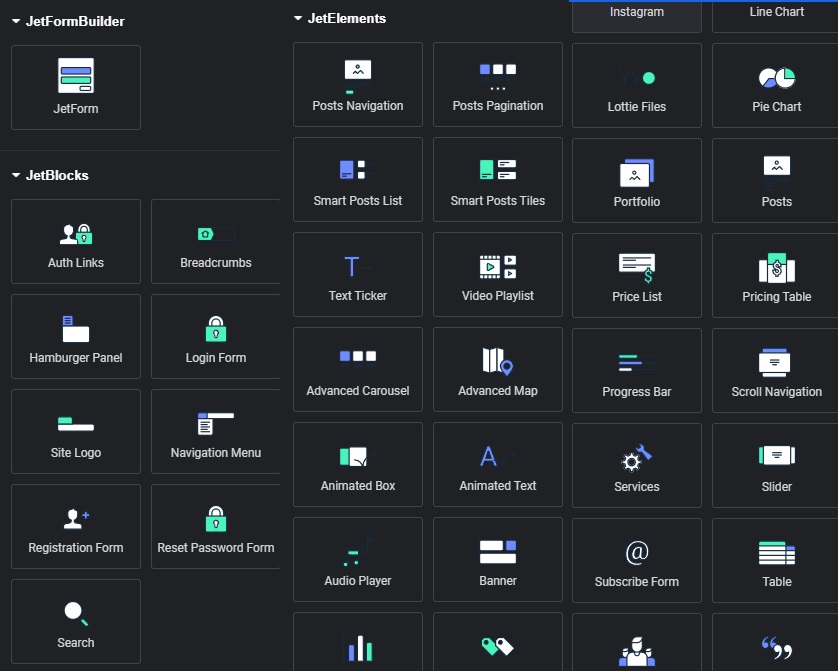
首先,我之前在写WordPress 게시판(论坛)的用途时,提到主要使用Elementor和Crocoblock,并且会主要围绕这些插件进行说明。
Elementor可以理解为在通过WordPress制作网站时,一个简化编辑的工具。
WordPress本身为创建网站打下了基础,但如果进行细节设置需要基本的编程知识,那么Elementor则将这部分可视化,让初学者也能轻松制作。
不过,这同样是基于编程的插件,如果不仔细看说明,可能会比想象中不那么友好,有时也无法实现用户设想的功能。
这通常发生在试图实现插件本身无法编程实现的功能时。要实现这些功能,需要另外学习,而不是使用插件来完成。
但大多数情况下,仅使用Elementor就足以解决问题。
我个人订阅使用了Elementor Pro(付费版)。但这不是必需的,如果您开始使用Elementor,我建议在一定程度上熟悉之后,当您自己觉得需要额外功能时再购买。
使用上的差异
基本差异可以举例说明编辑器。在WordPress中编辑页面或文章时,会进入默认的编辑器界面。
在“页面”(Page)或“文章”(Post)中点击“添加新”(Add new)按钮时看到的界面。
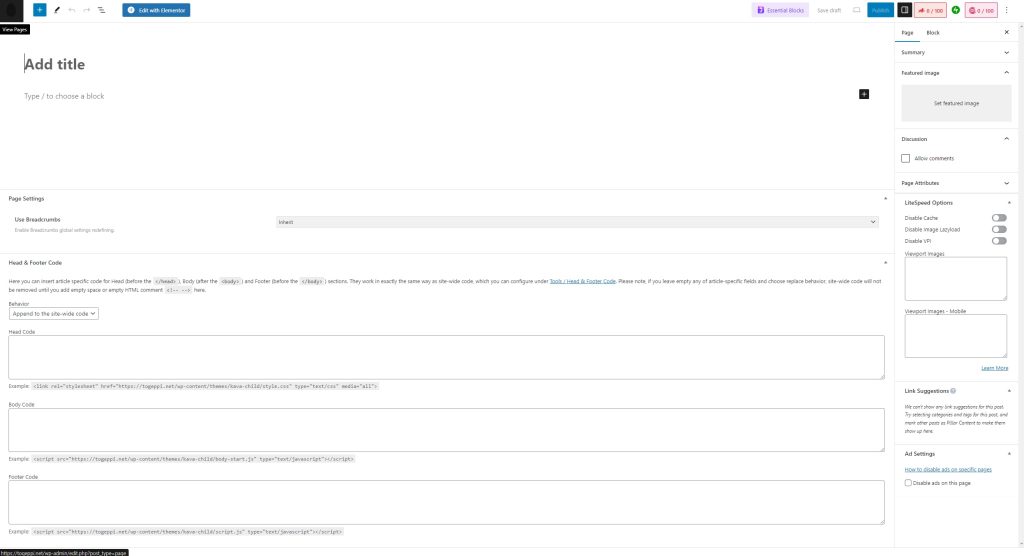
我这边因为安装了插件才截图,可能与您有所不同,但大致上可以认为是从相似的状态开始的。
每个人的感受不同,但如果您曾在Naver Blog等普通博客上发过文章,可能会感到不知所措。
我当初也是如此,如果不仔细看说明,即使完成了WordPress的安装,也完全不知道下一步该怎么做。
这次我们进入Elementor编辑器。
如上图左上角所示,有“使用Elementor编辑”(Edit with Elementor)按钮,安装了Elementor后,该按钮就会激活。点击它即可进入Elementor编辑器。
(安装Elementor后,需要设置该分类是否通过Elementor编辑的权限,这部分后续会告知您)
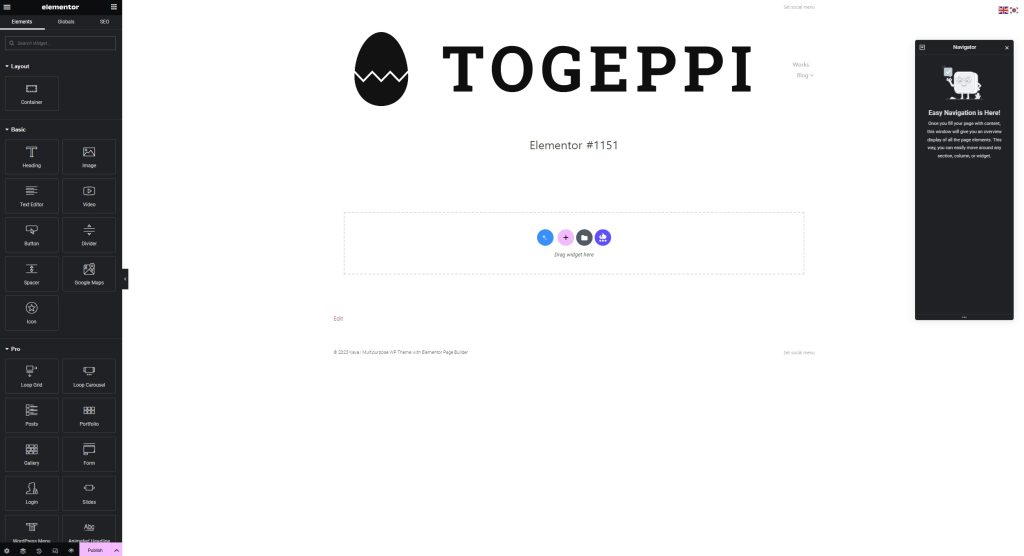
截图后发现,从初次接触的角度来看,似乎都很复杂。ㅋㅋ 我在主题中将网站Logo设置为TOGEPPI Logo,所以会显示默认设置。
左侧边栏列出了小部件(Widgets),您可以尝试使用各个小部件,了解它们的作用。
将左侧边栏的小部件点击/拖动到中间的编辑页面,小部件就会被激活。
我们来拖动一个“文本编辑器”(Text Editor)小部件试试。
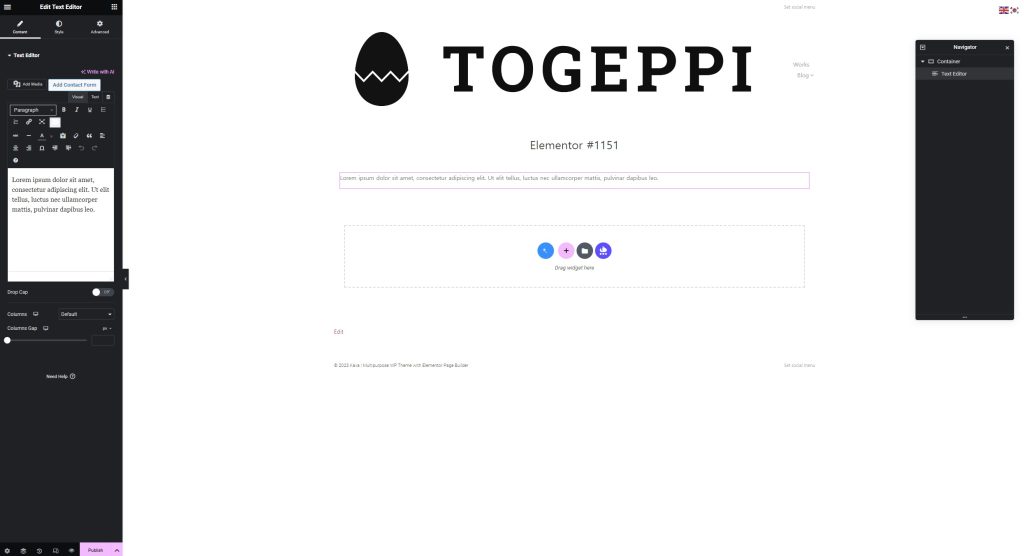
在“文本编辑器”中没有输入任何内容时,会显示默认输入的文字。您可以在左侧边栏修改内容,也可以设置样式。
样式简单来说,就是文本的颜色、大小、宽度等各种设计设置。
右侧有“导航器”(Navigator),它显示了当前编辑器中激活的小部件的排列顺序。
刚开始适应时可能用不上,但随着逐渐熟悉,它的 활용度会提高。
通过这种方式,您可以拖动文本小部件/图片小部件等,按照自己的方式发布文章或进行网站设计。
我介绍了最基本的使用差异,使用Elementor功能后,除了WordPress的默认小部件外,还会增加许多Elementor小部件。
因为有许多附加功能,我觉得使用起来很方便。
Crocoblock(克洛科布洛克)
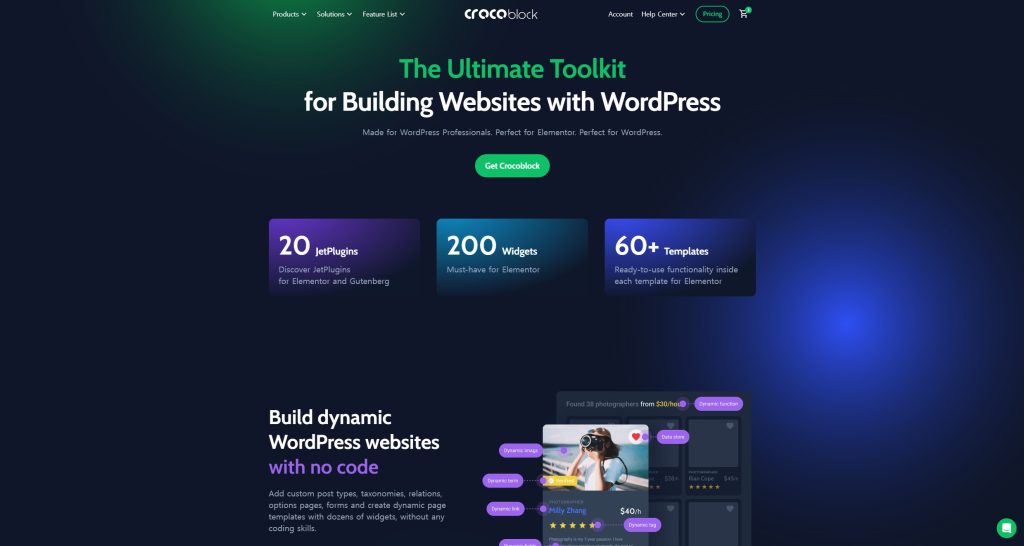
Crocoblock与Elementor不同,它不是改变编辑器的功能。
我不是完全的专家,所以并不完全了解,但根据我的使用经验,我认为它可以通过扩展小部件来实现各种设计和表现。
前面提到,所有的设计本质上都是通过编程实现的,WordPress简化了这一过程,而插件则让这一过程更加易于使用。
Crocoblock忠实于这一角色,并集成了大多数普通人想要实现的功能小部件。
例如,如果您想在WordPress中使用某个功能插件,就需要分别安装和使用不同的插件。
Crocoblock将所有这些功能都整合在一起,这似乎是它的优点。而且它们之间也容易相互关联。
当然,也有很多人使用其他插件,可能还有更好的,但由于我是从这个开始入门的,所以对我来说它很好。