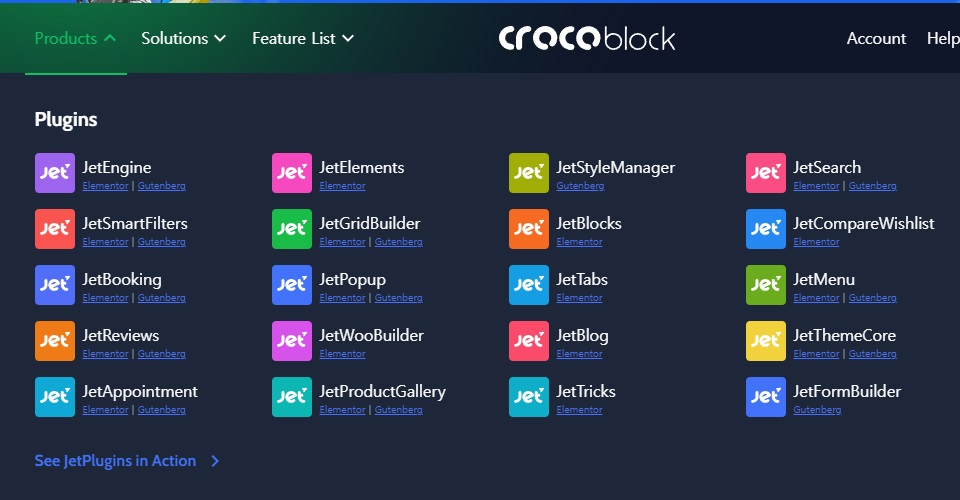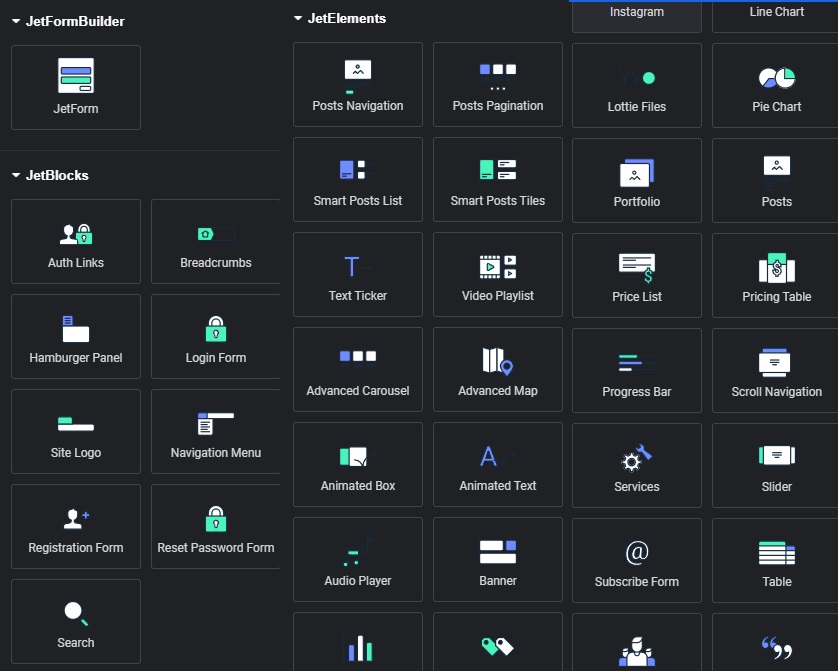
Primero, al escribir sobre los usos de los tablones de anuncios de WordPress, mencioné que usaría principalmente Elementor y Crocoblock y explicaría basándome en esos complementos.
Elementor es una herramienta que facilita la edición al crear un sitio web con WordPress.
WordPress sienta las bases para crear un sitio web, pero la configuración detallada requiere conocimientos básicos de programación. Elementor visualiza esa parte y ayuda a que incluso los principiantes puedan crearlo fácilmente.
Sin embargo, dado que también es un complemento programado, puede ser menos amigable de lo esperado si no lees las explicaciones detalladamente, y puede que no se implemente como el usuario desea.
Esto suele ocurrir cuando se intenta implementar algo que no se puede implementar a través de la programación del complemento. Para implementarlo, tendrías que estudiarlo por separado y aplicarlo sin usar el complemento.
Pero en la mayoría de los casos, Elementor es suficiente.
Yo uso la suscripción a Elementor Pro. Sin embargo, esto no es estrictamente necesario. Si vas a usar Elementor, te recomiendo comprarlo solo después de que te familiarices un poco y sientas que necesitas funciones adicionales.
Diferencias de uso
Para darte una diferencia básica, podemos tomar el editor como ejemplo. Cuando editas una página o una publicación dentro de WordPress, entras en la pantalla del editor básico.
Es la pantalla que ves al presionar el botón «Añadir nuevo» en Páginas o Publicaciones.
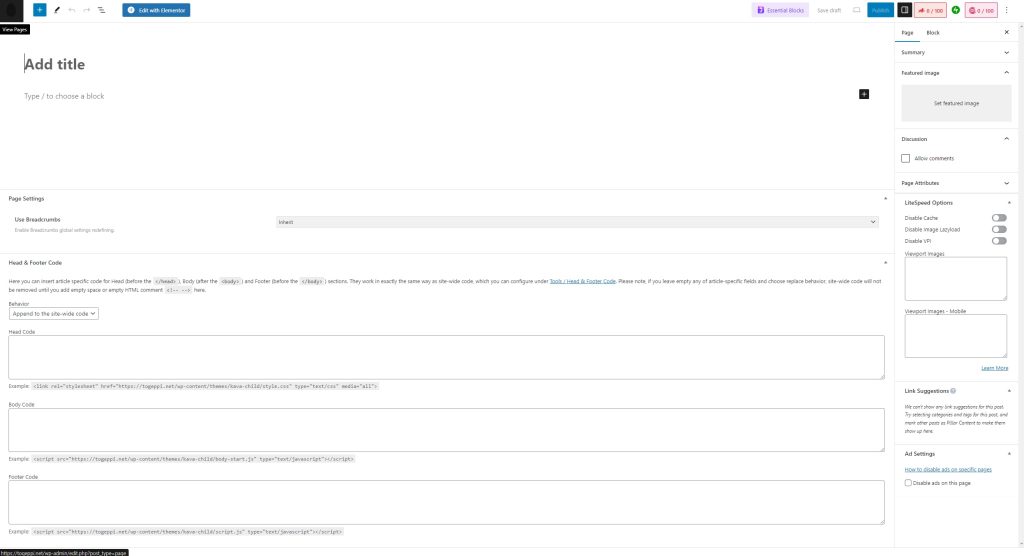
Mi pantalla puede tener diferencias porque tengo complementos instalados, pero en general, puedes considerar que comienzas en un estado similar.
Puede ser diferente para cada persona, pero si has publicado en blogs generales como Naver Blog, puedes sentirte desconcertado.
Yo también lo sentí, y si no leía las explicaciones por separado, incluso después de completar la instalación de WordPress, no tenía idea de cómo seguir adelante.
Ahora, entremos al editor de Elementor.
Si miras la esquina superior izquierda de la captura de pantalla anterior, verás el botón «Editar con Elementor». Si Elementor está instalado, ese botón se activará. Al presionarlo, entrarás al editor de Elementor.
(Después de instalar Elementor, deberás configurar los permisos para editar esa categoría a través de Elementor, lo cual te explicaré más adelante).
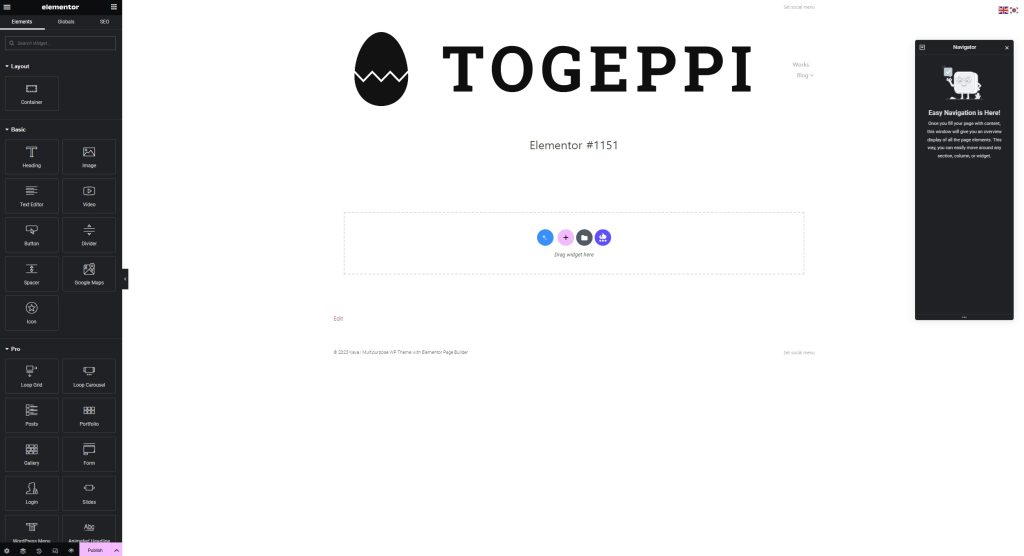
Al verlo capturado, parece confuso para un principiante. ㅋㅋ Mi tema tiene el logo de TOGEPPI configurado como el logo del sitio, por eso aparece la configuración predeterminada.
En la barra lateral izquierda, verás una lista de widgets. Puedes probar cada widget para ver su propósito.
Al hacer clic/arrastrar un widget de la barra lateral izquierda a la página de edición central, el widget se activará.
Intentemos arrastrar un widget de editor de texto.
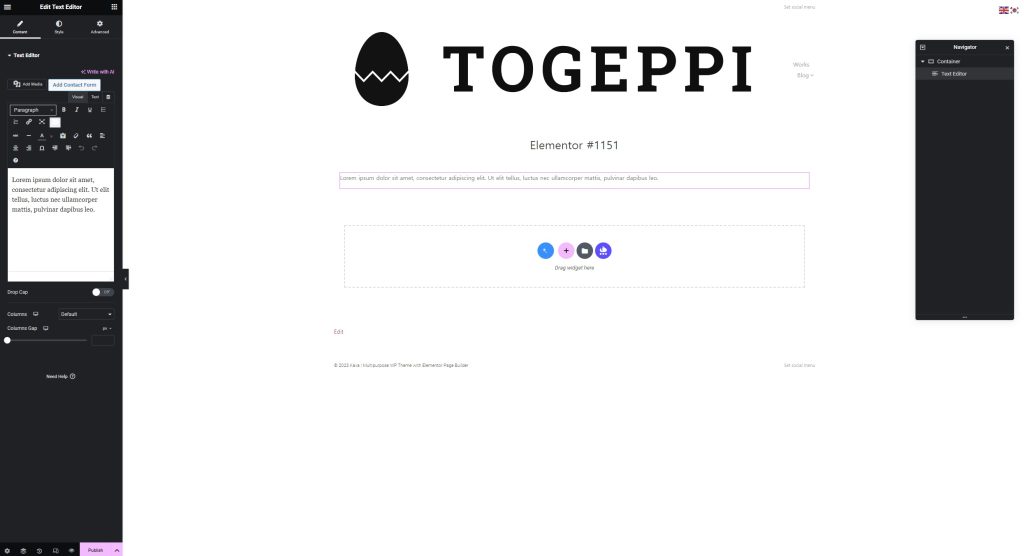
Cuando no se ingresa nada en el contenido del editor de texto, se muestra el texto predeterminado. Puedes modificar el contenido y configurar el estilo en la barra lateral izquierda.
Estilo, en pocas palabras, se refiere a varias configuraciones de diseño como el color del texto, el tamaño, el ancho, etc.
A la derecha existe el Navegador, que muestra el orden en que están dispuestos los widgets activos en el editor actual.
Puede que no lo uses al principio, pero su utilidad aumentará a medida que te familiarices.
De esta manera, puedes agregar y organizar widgets de texto, widgets de imágenes, etc., y publicar tus escritos o diseñar tu sitio a tu manera.
Te he explicado la diferencia más básica. Al usar las funciones de Elementor, además de los widgets básicos de WordPress, se agregan varios widgets de Elementor.
Hay muchas funciones adicionales, por lo que me resultó conveniente usarlo.
Crocoblock
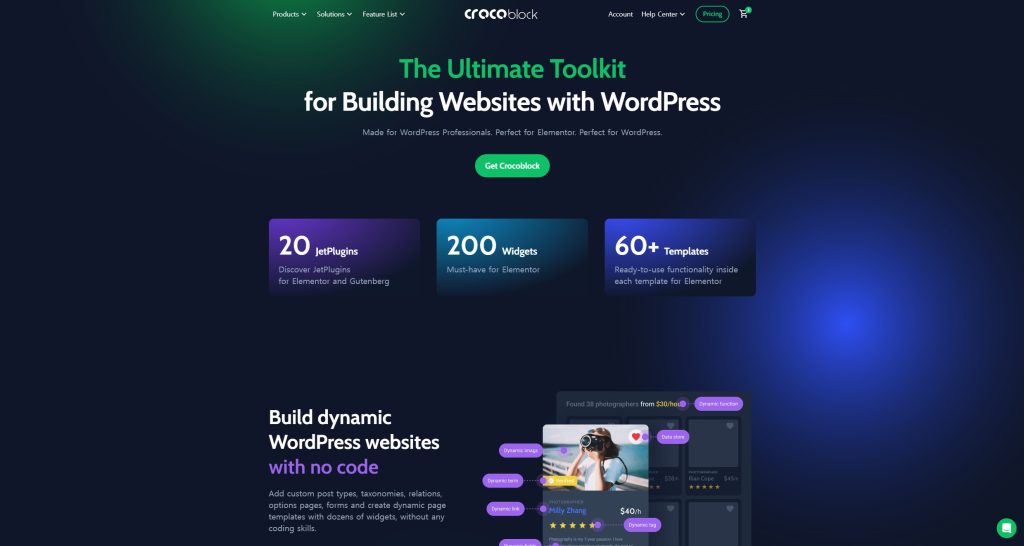
En el caso de Crocoblock, no es una función que cambie el editor como Elementor.
No soy un experto total, así que no lo sé todo a la perfección, pero por mi experiencia de uso, creo que permite diversos diseños y expresiones utilizando la expansión de widgets.
Como mencioné anteriormente, todo el diseño se basa fundamentalmente en la programación, WordPress lo simplifica, y los complementos son para hacerlo más fácil de usar.
Este Crocoblock cumple esa función y activa la mayoría de los widgets que deseas implementar con un pensamiento general.
Por ejemplo, si buscas e instalas un complemento con una función específica en WordPress, tendrías que instalar y usar cada función por separado.
Crocoblock tiene todo esto incluido, lo que creo que es una ventaja. Además, es fácil de interconectar.
Por supuesto, hay muchas personas que usan otros complementos y hay cosas mejores, pero como empecé con esto, me parece bueno desde mi perspectiva.