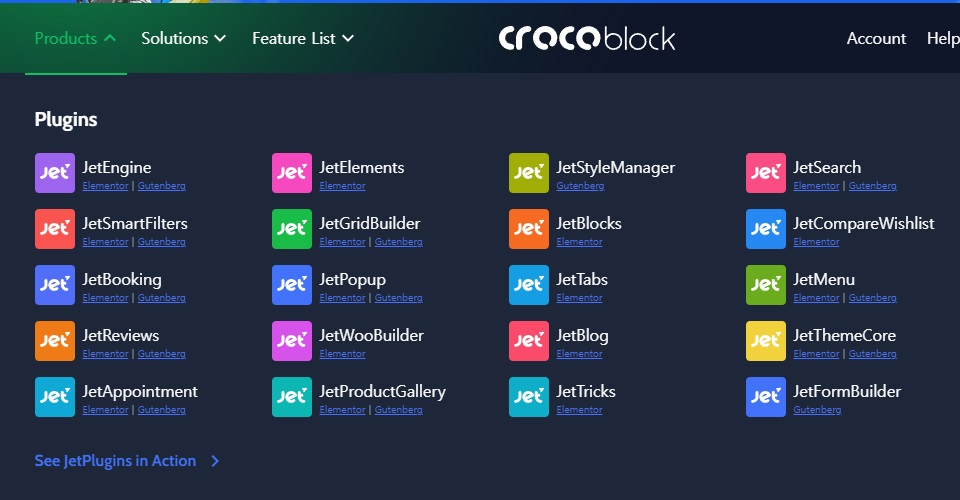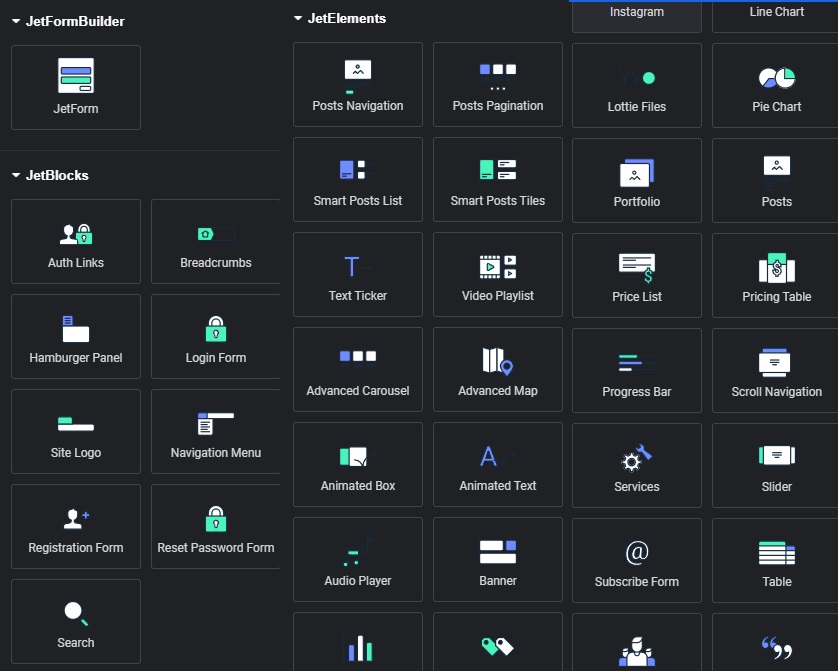
Trước hết, khi viết về mục đích sử dụng bảng tin WordPress, tôi đã đề cập rằng tôi sẽ chủ yếu sử dụng Elementor và Crocoblock và sẽ giải thích tập trung vào các plugin này.
Trong trường hợp của Elementor, bạn có thể coi nó như một công cụ giúp việc chỉnh sửa trở nên dễ dàng hơn khi tạo trang web bằng WordPress.
WordPress về cơ bản cung cấp nền tảng để tạo trang web, nhưng các cài đặt chi tiết thường yêu cầu kiến thức lập trình cơ bản. Elementor trực quan hóa phần đó và giúp những người mới bắt đầu cũng có thể tạo ra nó một cách dễ dàng.
Tuy nhiên, vì đây cũng là một plugin được tạo ra bằng lập trình, nên đôi khi nó có thể không thân thiện như mong đợi nếu bạn không đọc kỹ hướng dẫn, và có những trường hợp không thể triển khai theo ý muốn của người dùng.
Điều này thường xảy ra khi bạn cố gắng triển khai những thứ không thể thực hiện được thông qua lập trình của plugin. Để thực hiện điều này, bạn cần phải học riêng và triển khai mà không sử dụng plugin.
Tuy nhiên, trong hầu hết các trường hợp, chỉ với Elementor là đủ để giải quyết.
Cá nhân tôi đang đăng ký và sử dụng tính năng Elementor Pro. Tuy nhiên, điều này không bắt buộc và tôi khuyên bạn nên mua thêm tính năng khi bạn đã quen với Elementor và tự cảm thấy cần thiết.
Sự khác biệt trong cách sử dụng
Để cho bạn biết sự khác biệt cơ bản, chúng ta có thể lấy ví dụ về trình chỉnh sửa. Khi bạn chỉnh sửa trang hoặc bài đăng trong WordPress, bạn sẽ vào màn hình trình chỉnh sửa cơ bản.
Đây là màn hình bạn thấy khi nhấn nút Thêm mới (Add new) trên Trang (Page) hoặc Bài đăng (Post).
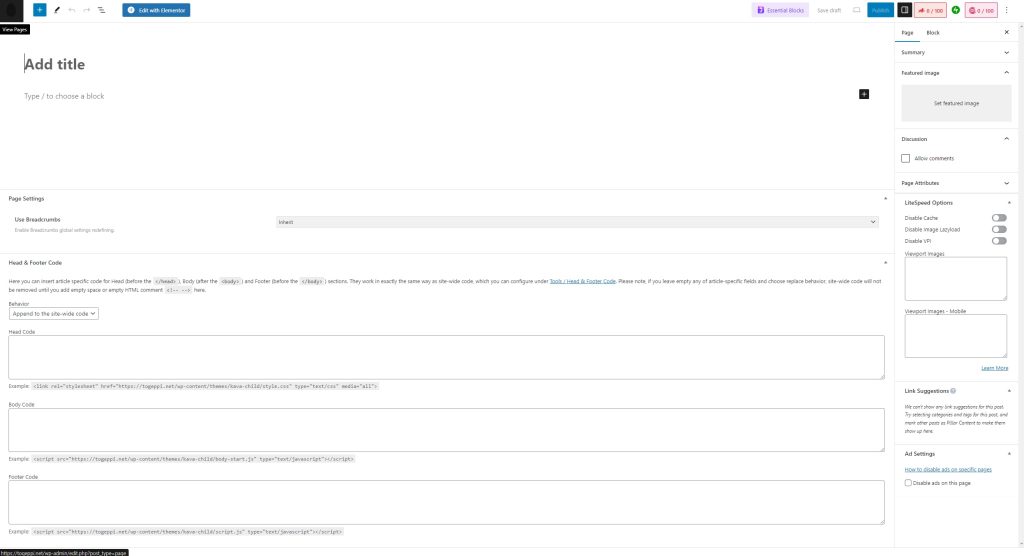
Trong trường hợp của tôi, có thể có sự khác biệt vì tôi đã chụp ảnh màn hình khi các plugin cũng được cài đặt, nhưng nhìn chung, bạn có thể coi là bắt đầu ở trạng thái tương tự.
Cảm nhận của mỗi người là khác nhau, nhưng nếu bạn đã từng đăng bài trên các blog thông thường như Naver Blog, bạn có thể sẽ cảm thấy bối rối.
Tôi cũng đã từng như vậy, và nếu không đọc hướng dẫn riêng, ngay cả khi đã hoàn tất cài đặt WordPress, tôi cũng không hình dung được phải làm gì tiếp theo.
Bây giờ, chúng ta hãy vào trình chỉnh sửa Elementor.
Ở góc trên bên trái của ảnh chụp màn hình trên, bạn sẽ thấy nút Chỉnh sửa bằng Elementor (Edit with Elementor). Nếu Elementor đã được cài đặt, nút này sẽ được kích hoạt. Nhấn vào đây để vào trình chỉnh sửa Elementor.
(Sau khi cài đặt Elementor, bạn cần đặt quyền chỉnh sửa danh mục đó bằng Elementor, điều này sẽ được hướng dẫn sau.)
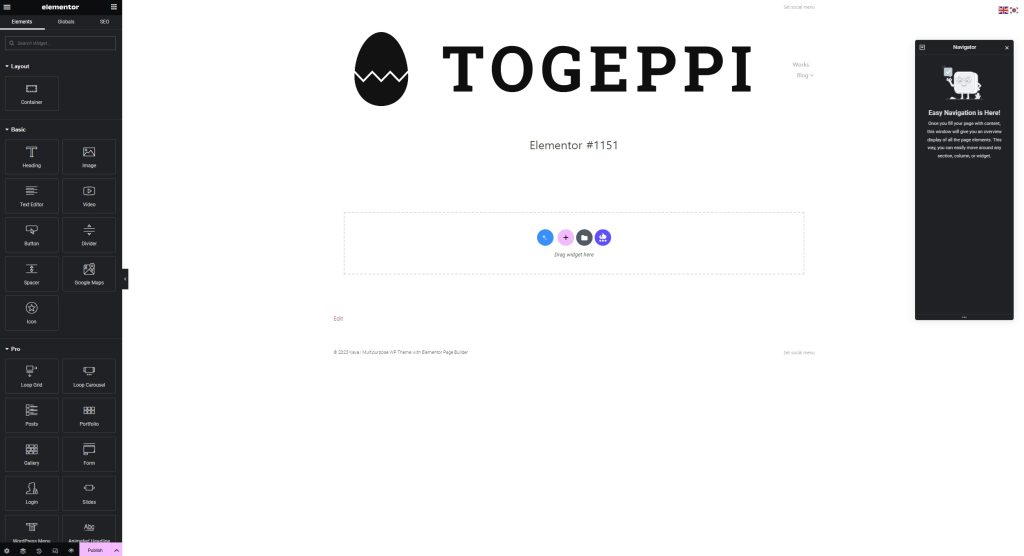
Sau khi chụp ảnh màn hình, tôi thấy nó vẫn có vẻ khó hiểu đối với người mới nhìn. ㅋㅋ Tôi đã đặt logo TOGEPPI làm logo của trang web trong chủ đề, vì vậy cài đặt mặc định sẽ hiển thị như vậy.
Ở thanh bên trái, bạn sẽ thấy danh sách các widget. Bạn có thể thử từng widget để xem mục đích sử dụng của chúng.
Khi bạn nhấp/kéo widget từ thanh bên trái vào trang chỉnh sửa ở giữa, widget sẽ được kích hoạt.
Hãy thử kéo widget Trình soạn thảo văn bản (Text Editor) vào.
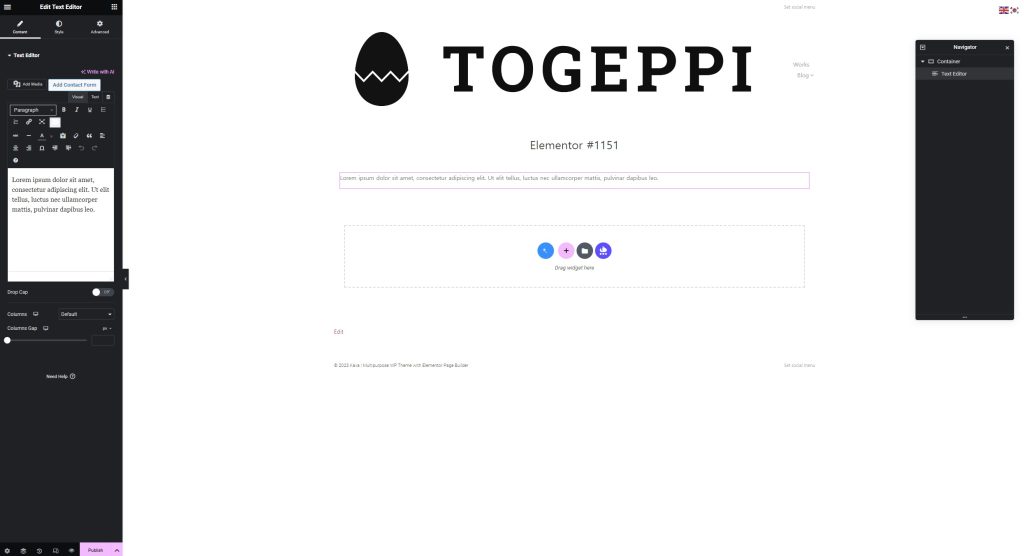
Khi không nhập gì vào nội dung của trình soạn thảo văn bản, văn bản mặc định sẽ được hiển thị. Bạn có thể sửa nội dung và cài đặt kiểu dáng trên thanh bên trái.
Về kiểu dáng, nói một cách đơn giản, bạn có thể coi đó là các cài đặt thiết kế khác nhau như màu sắc, kích thước, độ rộng của văn bản, v.v.
Ở bên phải có Navigator, nó hiển thị thứ tự sắp xếp của các widget hiện đang hoạt động trong trình chỉnh sửa.
Mặc dù bạn sẽ không sử dụng nó khi mới làm quen, nhưng nó sẽ trở nên hữu ích hơn khi bạn dần quen với nó.
Bằng cách kéo và sắp xếp các widget như widget văn bản, widget hình ảnh, v.v., bạn có thể đăng bài theo cách của mình hoặc thiết kế trang web.
Tôi đã nói về sự khác biệt cơ bản nhất, và khi sử dụng các chức năng của Elementor, ngoài các widget WordPress cơ bản, nhiều widget Elementor khác cũng sẽ được thêm vào.
Có rất nhiều chức năng bổ sung nên tôi thấy việc sử dụng rất tiện lợi.
Crocoblock
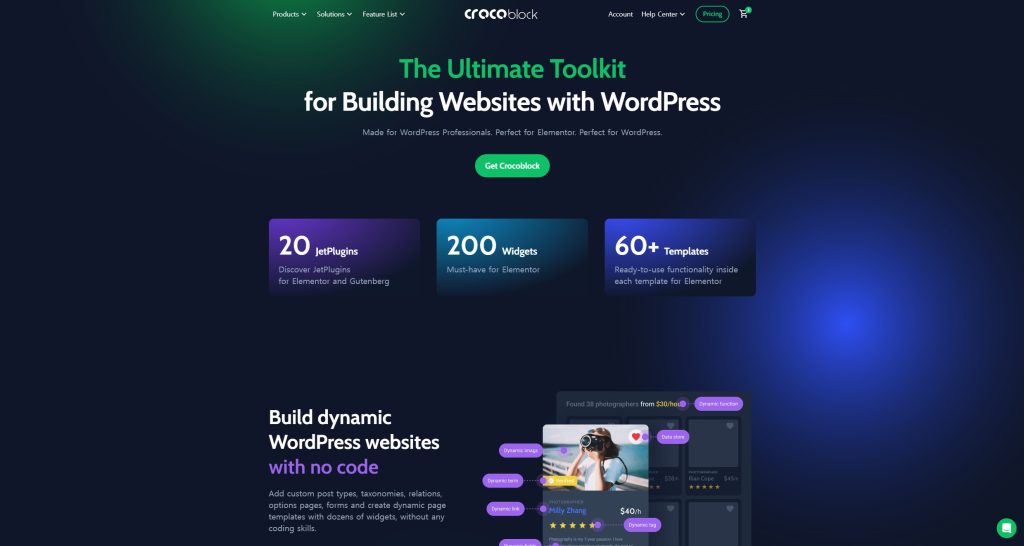
Trong trường hợp của Crocoblock, nó không phải là một chức năng thay đổi trình chỉnh sửa như Elementor.
Tôi không phải là chuyên gia hoàn toàn nên không biết hết, nhưng theo kinh nghiệm sử dụng của tôi, tôi nghĩ rằng nó cho phép thiết kế và biểu đạt đa dạng bằng cách mở rộng widget.
Như đã nói trước đó, về cơ bản mọi thiết kế đều được thực hiện thông qua lập trình, WordPress giúp đơn giản hóa điều đó, và plugin ra đời để sử dụng nó dễ dàng hơn.
Crocoblock trung thành với vai trò đó và kích hoạt hầu hết các widget mà bạn muốn triển khai theo suy nghĩ thông thường.
Ví dụ, nếu bạn muốn sử dụng một plugin có chức năng nào đó trong WordPress và tìm kiếm, cài đặt nó, thì bạn phải cài đặt riêng từng chức năng và sử dụng chúng.
Crocoblock chứa tất cả những điều đó, đó là một lợi thế. Hơn nữa, chúng cũng dễ dàng tương tác với nhau.
Tất nhiên, có nhiều người sử dụng các plugin khác và có những plugin tốt hơn, nhưng vì tôi bắt đầu với cái này nên đối với tôi, nó rất tốt.