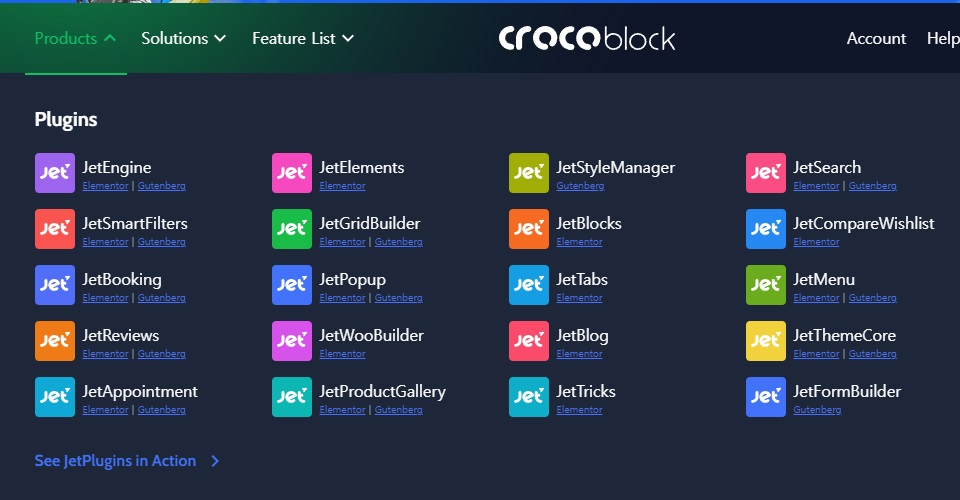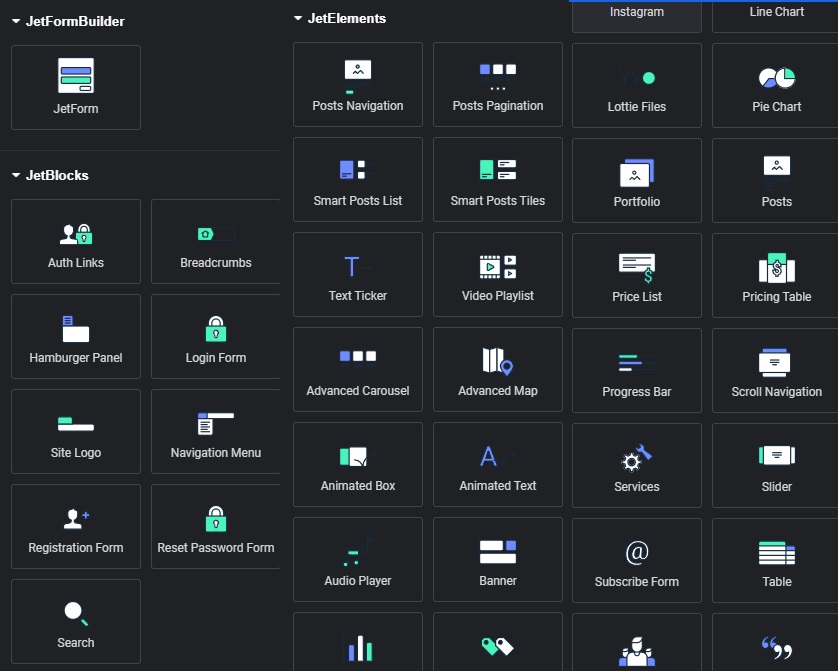
Tout d’abord, lorsque j’ai expliqué l’utilisation des tableaux de bord WordPress, j’ai mentionné que j’utiliserais principalement Elementor et Crocoblock et que je fournirais des explications basées sur ces plugins.
Elementor est un outil qui facilite la création de sites Web avec WordPress.
WordPress pose les bases pour la création de sites Web, mais des réglages détaillés nécessitent des connaissances de base en programmation. Elementor visualise cette partie et aide même les débutants à créer facilement.
Cependant, comme il s’agit également d’un plugin programmé, il peut être moins convivial que prévu si vous ne lisez pas attentivement les explications, et il peut ne pas fonctionner comme vous le souhaitez.
Cela se produit généralement lorsque vous essayez d’implémenter quelque chose qui ne peut pas être implémenté par la programmation du plugin. Pour ce faire, vous devrez étudier séparément et l’implémenter sans utiliser le plugin.
Cependant, dans la plupart des cas, Elementor suffit.
Personnellement, j’utilise un abonnement à Elementor Pro. Cependant, ce n’est pas obligatoire, et je vous recommande de l’acheter uniquement lorsque vous sentez que des fonctionnalités supplémentaires sont nécessaires après vous être familiarisé avec Elementor.
Différences d’utilisation
Pour vous donner une idée des différences fondamentales, prenons l’exemple de l’éditeur. Lorsque vous modifiez une page ou un article dans WordPress, vous entrez dans l’écran d’édition par défaut.
C’est l’écran que vous voyez lorsque vous cliquez sur le bouton « Ajouter » dans Pages ou Articles.
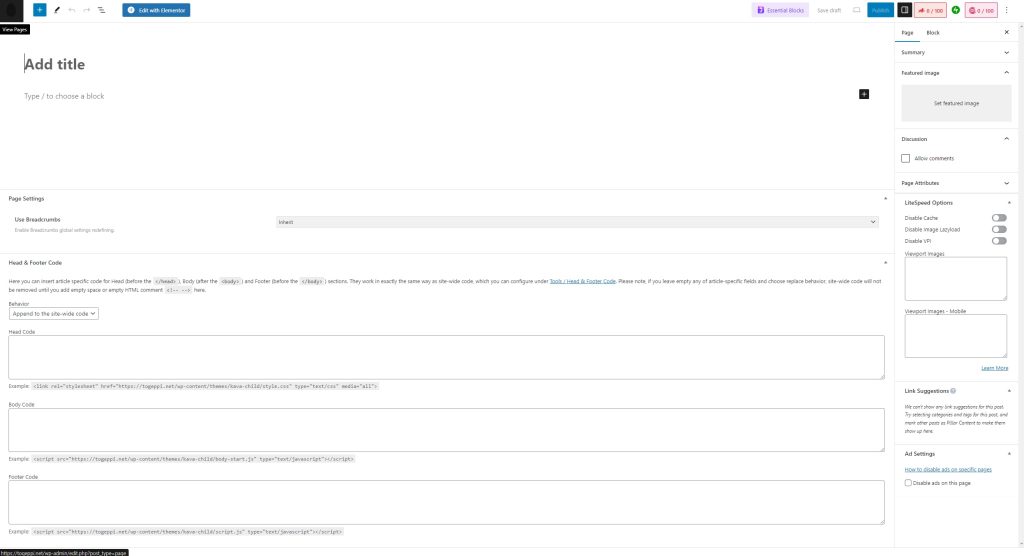
Il peut y avoir des différences car j’ai capturé l’écran avec des plugins installés, mais vous pouvez considérer que vous commencez généralement dans un état similaire.
Cela peut être déroutant pour ceux qui ont l’habitude de poster sur des blogs généraux comme Naver Blog, selon les préférences personnelles.
Moi aussi, sans lire les explications, je n’avais aucune idée de comment continuer après avoir terminé l’installation de WordPress.
Maintenant, entrons dans l’éditeur Elementor.
Dans le coin supérieur gauche de la capture d’écran ci-dessus, vous verrez le bouton « Modifier avec Elementor ». S’il est installé, ce bouton sera activé. Cliquez dessus pour accéder à l’éditeur Elementor.
(Après l’installation d’Elementor, vous devrez définir les autorisations pour modifier cette catégorie via Elementor, ce que je vous expliquerai plus tard.)
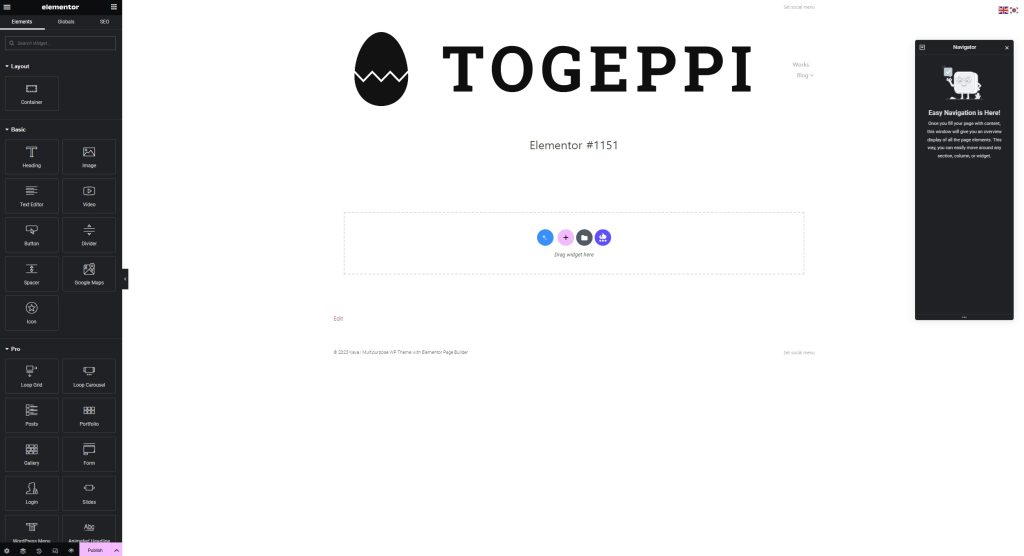
Maintenant que j’ai capturé l’écran, il semble toujours déroutant pour un nouvel utilisateur. ㅋㅋ J’ai défini le logo du site sur le logo TOGEPPI dans le thème, c’est pourquoi les paramètres par défaut apparaissent.
Dans la barre latérale gauche, vous verrez une liste de widgets. Vous pouvez les utiliser un par un pour voir à quoi ils servent.
Si vous cliquez et faites glisser un widget de la barre latérale gauche vers la page d’édition au centre, le widget sera activé.
Essayons d’ajouter un widget Éditeur de texte.
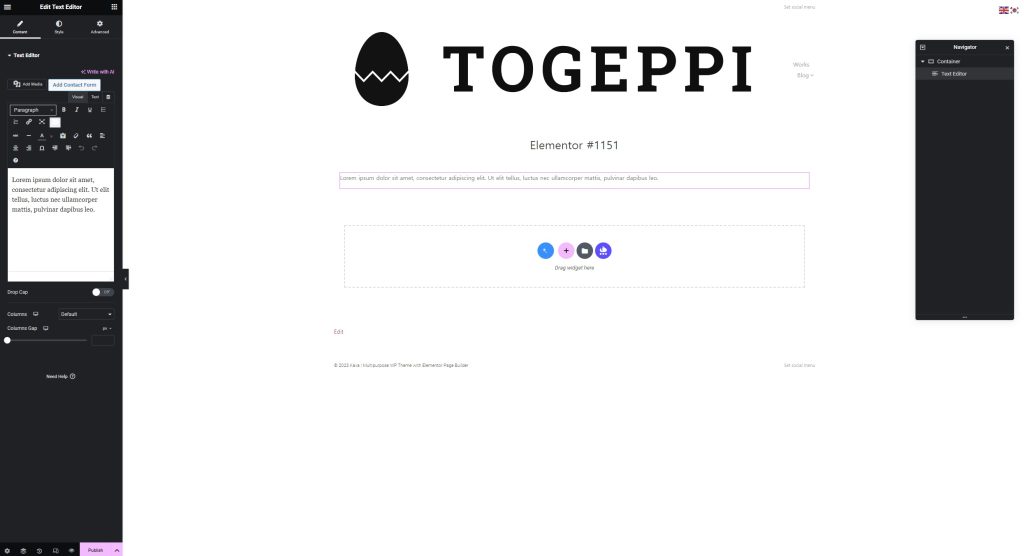
Lorsque rien n’est saisi dans l’éditeur de texte, le texte par défaut est affiché. Vous pouvez modifier le contenu et définir le style dans la barre latérale gauche.
Le style, pour le dire simplement, concerne divers paramètres de conception tels que la couleur, la taille et la largeur du texte.
Il y a un Navigator sur la droite, qui montre l’ordre dans lequel les widgets actuellement actifs dans l’éditeur sont disposés.
Il n’est pas très utile au début, mais son utilité augmentera à mesure que vous vous y habituerez.
De cette façon, vous pouvez ajouter et organiser des widgets de texte, des widgets d’image, etc., pour publier du contenu ou concevoir votre site à votre manière.
J’ai expliqué la différence la plus fondamentale. Lorsque vous utilisez les fonctionnalités d’Elementor, en plus des widgets WordPress par défaut, plusieurs widgets Elementor sont également ajoutés.
Il y a de nombreuses fonctionnalités supplémentaires, donc je l’ai trouvé pratique à utiliser.
Crocoblock
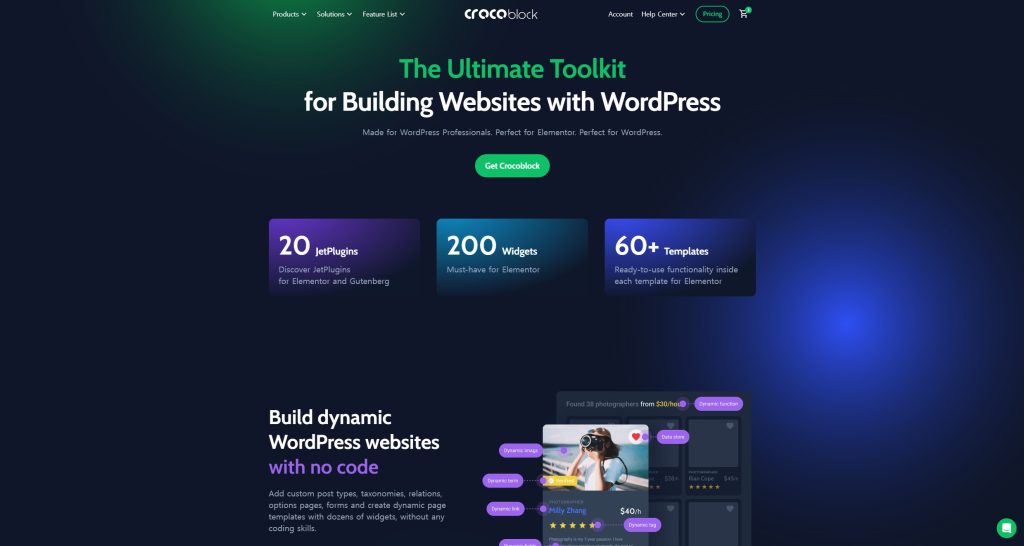
Crocoblock n’est pas une fonctionnalité qui modifie l’éditeur comme Elementor.
Je ne suis pas un expert, donc je ne le sais pas parfaitement, mais d’après mon expérience, je pense qu’il permet diverses conceptions et expressions en utilisant l’extension des widgets.
Comme je l’ai dit précédemment, toute la conception est fondamentalement réalisée par programmation, WordPress simplifie cela, et les plugins sont apparus pour le rendre plus facile à utiliser.
Crocoblock remplit ce rôle fidèlement et active la plupart des widgets que l’on souhaite implémenter avec une pensée générale.
Par exemple, si vous cherchez et installez un plugin pour une certaine fonctionnalité dans WordPress, vous devez installer et utiliser chaque fonctionnalité séparément.
Crocoblock contient tout cela, ce qui est un avantage. De plus, il est facile de les faire interagir les uns avec les autres.
Bien sûr, il y a beaucoup de gens qui utilisent d’autres plugins, et il y en a de meilleurs, mais comme j’ai commencé avec celui-ci, je le trouve bon de mon point de vue.