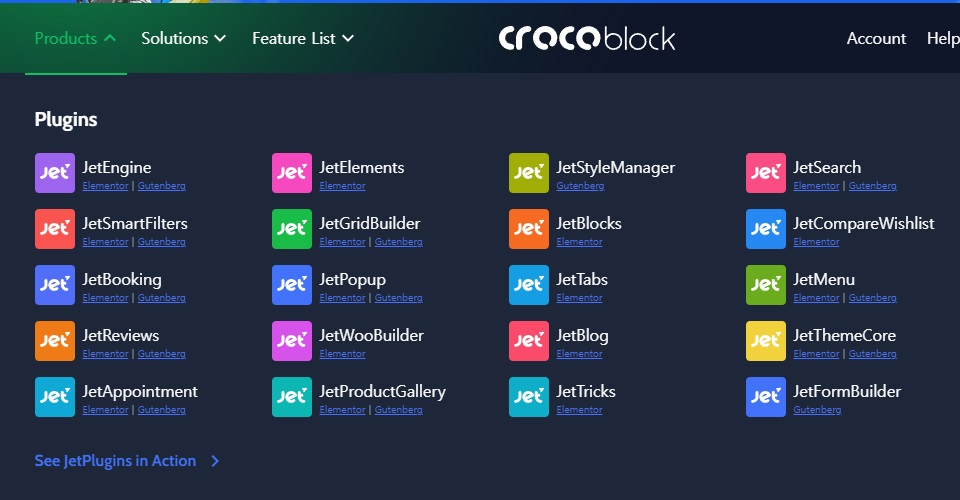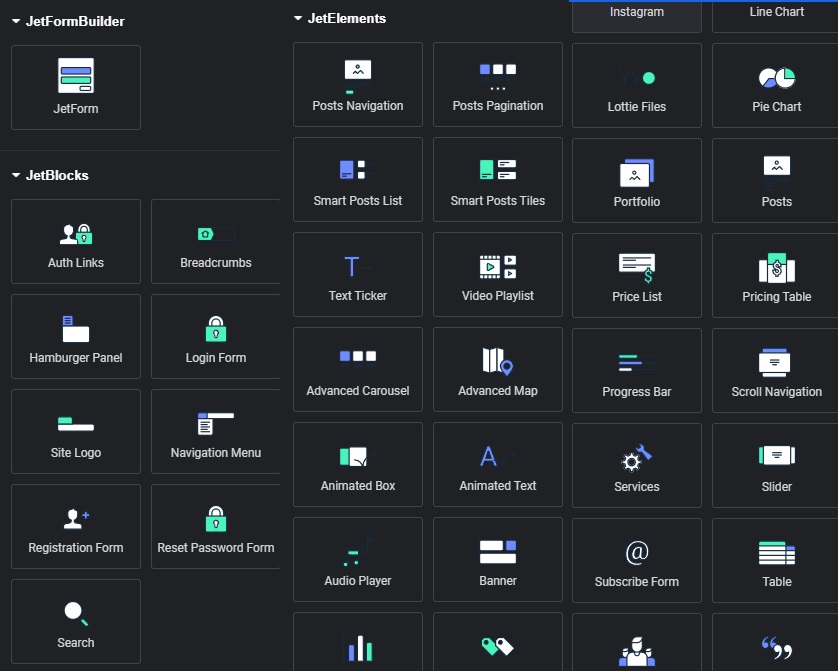
まず、既存のWordPress掲示板の活用方法について説明する際に、ElementorとCrocoblockを主に使い、これらのプラグインを中心に説明すると述べましたが、
Elementorは、WordPressでウェブサイトを制作する上で、編集を容易にするツールだとお考えください。
WordPressは、ウェブサイトを生成するための基本的な土台を提供しますが、詳細な設定などは基本的なプログラミング知識が必要な場合が多いのに対し、Elementorはその部分を視覚化し、初めて利用する人でも簡単に作成できるようにサポートしてくれると考えてください。
ただし、これもプログラミングで作成されたプラグインであるため、説明をよく読まないと、思ったより不親切な場合や、利用者の意図通りに実装されない場合もあります。
これは、プラグインのプログラミング上、実装できないことを実装しようとする際に通常発生します。これを実装するには、別途学習してプラグインを使用せずに実装する必要があります。
しかし、ほとんどの場合、Elementorだけで十分に解決可能です。
私はElementor Proの機能をサブスクライブして使用しています。ただし、これは必須ではなく、Elementorを利用するようになったら、ある程度慣れてから、追加機能が必要だとご自身で感じた際に購入することをお勧めします。
使用上の違い
基本的な違いを説明するなら、エディターを例に挙げることができます。WordPress内でページを編集したり、投稿などを編集したりすると、基本エディター画面に入ります。
ページ(Page)または投稿(Post)で「新規追加」ボタンを押すと表示される画面です。
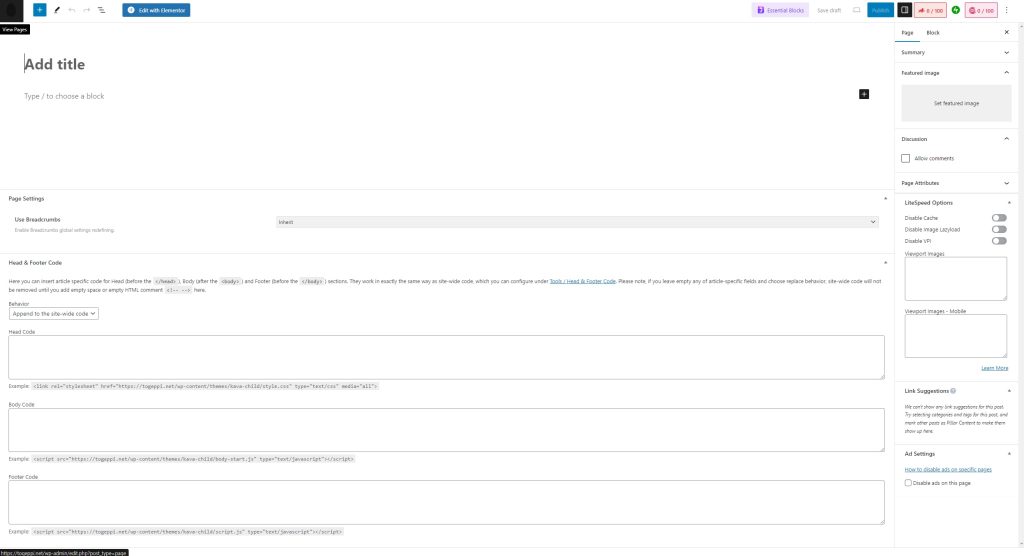
私の場合はプラグインもインストールされている状態でキャプチャしたので、違いがあるかもしれませんが、概ね似たような状態から始まるとお考えください。
人によって感じ方は異なりますが、NAVERブログなど一般的なブログに投稿したことがある方なら、戸惑うかもしれません。
私もそうでしたが、別途説明を読まなければ、WordPressのインストールは完了しても、それ以上どう進めば良いか掴めませんでした。
今回はElementorエディターに入ってみましょう。
上のキャプチャの左上を見ると、「Elementorで編集」ボタンがありますが、Elementorがインストールされている状態であれば、そのボタンが有効になります。これを押すとElementorエディターに入ります。
(Elementorインストール後、該当カテゴリをElementorで編集するという権限設定が必要ですが、これは後ほど説明します)
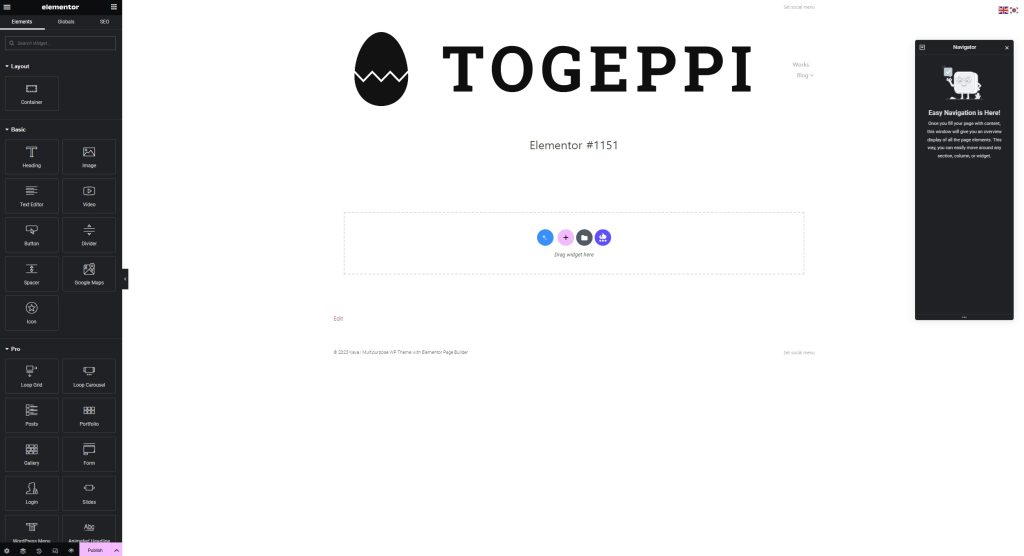
キャプチャしてみると、初めて見る立場からは難解なのは同じように見えますね(笑)。私はテーマでサイトロゴをTOGEPPIロゴに設定しているので、このようにデフォルト設定が表示されています。
左側のサイドバーを見るとウィジェットが並んでいますが、ウィジェットについては、それぞれ使用してみてどのような用途か確認してみてください。
左側サイドバーのウィジェットをクリック/ドラッグして中央の編集ページに移動させると、ウィジェットが有効になります。
テキストエディタウィジェットを一つ持ってきてみましょう。
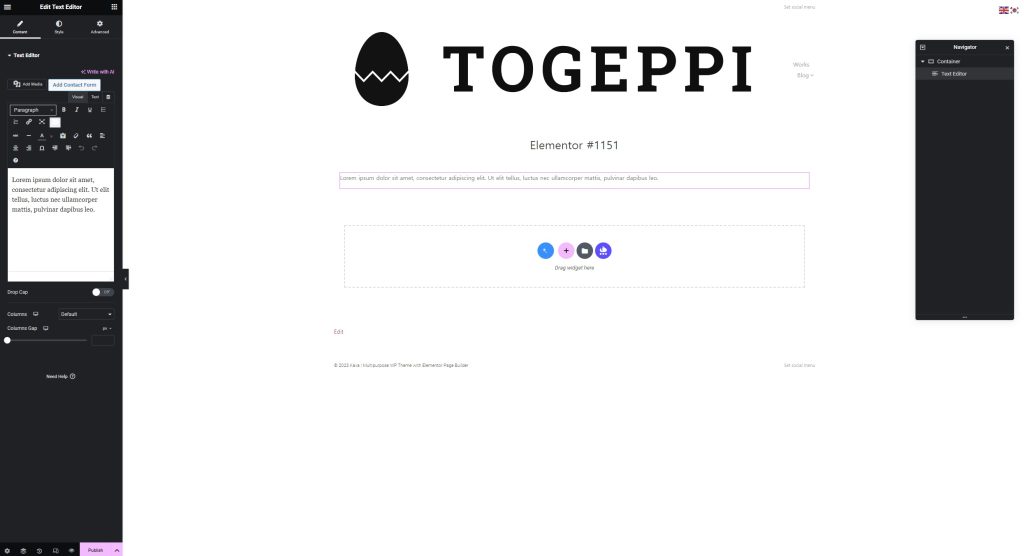
テキストエディタの内容に何も入力していない場合、デフォルトで入力されている文言が表示されています。左側サイドバーで内容を修正したり、スタイルを設定したりできます。
スタイルというのは、簡単に言うと、テキストの色、サイズ、幅など、様々なデザインの設定だとお考えください。
右側にナビゲーターがありますが、これは現在エディターで有効になっているウィジェットがどのような順序で配置されているかを示しています。
慣れるまでは使う機会がありませんが、徐々に慣れてくると活用度が高まるでしょう。
そのような形で、テキストウィジェット、画像ウィジェットなど、ウィジェットを持ってきて配置しながら、自分のやり方で記事を投稿したり、サイトデザインを進めていくことができます。
最も基本的な違いを説明しましたが、Elementor機能を使用すると、WordPressの基本ウィジェットに加えて、様々なElementorウィジェットも追加されます。
追加機能が多く、私は使用するのが便利だと感じました。
Crocoblock(クロコブロック)
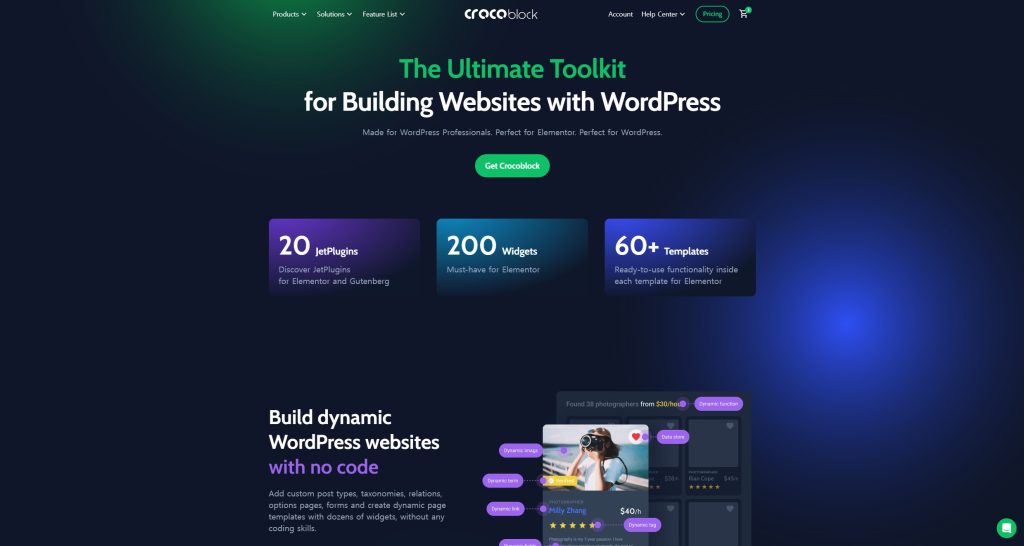
Crocoblockの場合は、Elementorのようにエディターが変更されるような機能ではありません。
私も完全に専門家ではないので、完璧には理解していませんが、私が使用していて感じたのは、ウィジェットの拡張性を利用して、様々なデザインや表現が可能だということです。
前述したように、基本的にすべてのデザインはプログラミングを通じて行われますが、それを簡単にするのがWordPressであり、それをさらに活用しやすくするために登場したのがプラグインだと述べましたが、
このCrocoblockは、その役割に忠実でありながら、一般的な考えで実装したいほとんどのウィジェットをまとめて有効化してくれます。
例えば、WordPressで何らかの機能を持つプラグインを使いたいと思って探し出してインストールすると、その機能ごとに個別にインストールして使用しなければなりません。
Crocoblockは、これらがすべてこの中に含まれているため、利点があると思います。また、相互連携も容易です。
もちろん、他のプラグインを使用している人も多く、もっと良いものもあるかもしれませんが、私はこれを最初に入門として使ったので、私の立場からは良いと思います。